
Kebanyakan orang menggunakan laptop untuk mendengarkan musik, nonton film, bermain game, dan berbagai macam hal lainnya. Sayangnya, ada kalanya laptop tiba-tiba berhenti memancarkan suara. Biasanya hal ini terjadi karena ada masalah dengan driver atau perangkat audio, atau karena ada masalah dengan perangkat keras atau driver yang berhubungan dengan audio.Berikut ini adalah beberapa cara yang bisa Anda lakukan untuk mengatasi suara laptop yang tidak keluar:
1. Perbarui Driver Audio
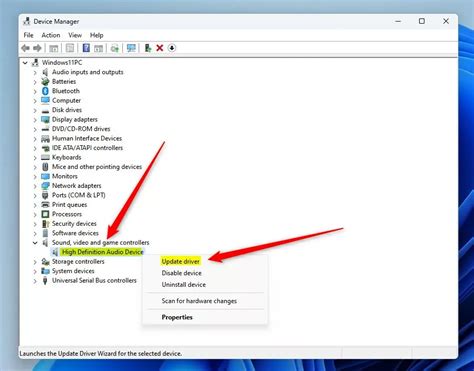
Yang pertama adalah Anda harus memeriksa apakah driver audio laptop Anda sudah diperbarui. Jika belum diperbarui, Anda harus mengunduh dan menginstal driver audio terbaru. Cara ini cukup mudah dilakukan. Anda hanya perlu mengunjungi situs web produsen laptop Anda dan mengunduh driver audio yang paling baru.
2. Bersihkan Laptop

Jika Anda tidak yakin tentang driver audio laptop Anda, Anda bisa memeriksa apakah perangkat kerasnya masih dalam kondisi baik. Anda harus membersihkan laptop Anda secara berkala untuk memastikan bahwa komponen-komponen dalamnya bekerja dengan baik. Jika Anda menemukan banyak debu di bagian dalam laptop Anda, Anda harus membersihkannya dengan hati-hati.
3. Periksa Perangkat Audio
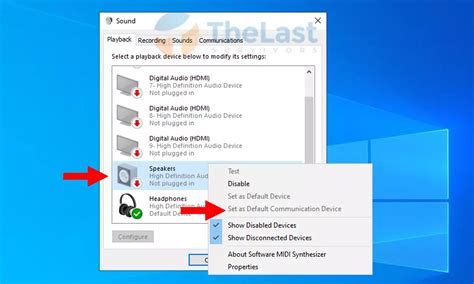
Selanjutnya, Anda harus memeriksa perangkat audio laptop Anda. Perangkat audio dapat rusak karena kesalahan pengoperasian. Jika Anda menemukan bahwa perangkat audio laptop Anda rusak, Anda harus menggantinya dengan yang baru.
4. Periksa Konektor

Selain itu, Anda harus memeriksa apakah konektor audio laptop Anda masih dalam kondisi baik atau tidak. Jika Anda menemukan bahwa ada masalah dengan konektor, Anda harus menggantinya dengan yang baru.
5. Periksa Pengaturan Audio

Selain itu, Anda juga harus memastikan bahwa semua pengaturan audio di laptop Anda sudah diatur dengan benar. Anda bisa memeriksa pengaturan audio dari menu Pengaturan Suara atau Control Panel.
6. Perbarui Windows
Jika semua cara di atas tidak berhasil, Anda bisa mencoba memperbarui sistem operasi Windows di laptop Anda. Microsoft seringkali merilis pembaruan untuk memperbaiki masalah suara di laptop. Anda harus memastikan bahwa Windows di laptop Anda sudah diperbarui.
7. Periksa Kabel
Selain itu, Anda juga harus memastikan bahwa semua kabel yang terhubung ke laptop Anda dalam kondisi baik. Jika ada kabel yang rusak, Anda harus menggantinya dengan yang baru.
8. Perbaiki Laptop
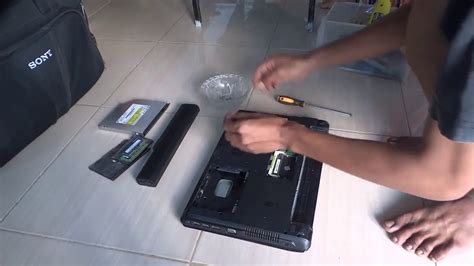
Jika masih ada masalah dengan suara laptop Anda setelah melakukan cara-cara di atas, Anda harus memperbaiki laptop Anda. Anda dapat menghubungi tim teknisi komputer kami di Rendrian.ID dengan nomor telepon 081253363512 atau melalui link Whatsapp
Klik disini. Kami siap membantu Anda mengatasi masalah suara laptop Anda.
9. Gunakan Aplikasi Suara Eksternal

Selain itu, Anda juga bisa menggunakan aplikasi suara eksternal untuk mendengarkan musik, nonton film, dan berbagai macam hal lainnya. Aplikasi ini biasanya sangat mudah digunakan dan tidak memerlukan banyak waktu untuk mengaturnya.
10. Gunakan Bluetooth
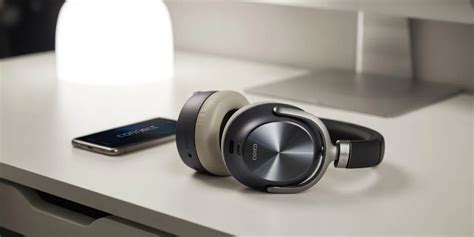
Jika Anda ingin mendengarkan musik dari laptop Anda tanpa harus menggunakan aplikasi suara eksternal, Anda bisa menggunakan teknologi Bluetooth. Anda hanya perlu menghubungkan laptop Anda dengan perangkat audio Bluetooth yang tersedia di pasaran.
11. Gunakan Headphone

Selain itu, Anda juga bisa menggunakan headphone untuk mendengarkan musik dari laptop Anda. Anda hanya perlu menghubungkan headphone ke laptop Anda dan mengatur pengaturan suara sehingga suara dari headphone dapat didengar dengan baik.
12. Cek Koneksi

Jika Anda menggunakan perangkat audio eksternal untuk mendengarkan musik dari laptop Anda, Anda harus memeriksa koneksi antara laptop dan perangkat audio. Jika koneksi tidak kuat, Anda harus mengganti kabel atau menggunakan koneksi wireless.
13. Gunakan Penstabil Listrik

Selain itu, Anda juga harus memastikan bahwa laptop Anda mendapatkan aliran listrik yang stabil. Jika aliran listrik tidak stabil, Anda harus menggunakan penstabil listrik untuk memastikannya.
14. Buka Kembali Laptop

Jika Anda sudah mencoba semua cara di atas dan masalah suara laptop Anda masih belum teratasi, Anda harus membuka kembali laptop Anda untuk memeriksa apakah ada masalah dengan komponen-komponen dalamnya. Ini bisa menjadi tugas yang cukup rumit, jadi Anda harus bersiap-siap untuk menghadapi hal tersebut.
15. Periksa Komponen
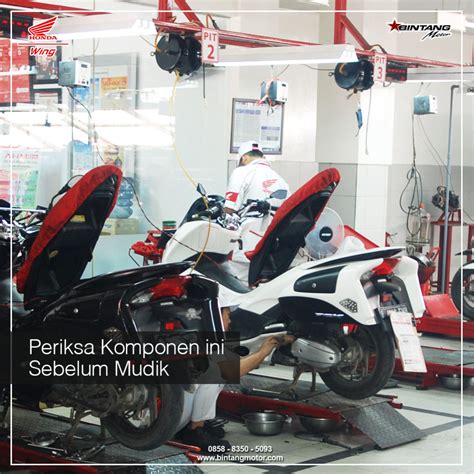
Selain itu, Anda juga harus memeriksa komponen-komponen dalam laptop Anda untuk melihat apakah ada yang rusak atau tidak. Jika ada komponen yang rusak, Anda harus menggantinya dengan yang baru.
16. Periksa Kabel Konektor

Selain itu, Anda juga harus memeriksa kabel konektor audio laptop Anda untuk melihat apakah ada yang rusak atau tidak. Jika ada kabel yang rusak, Anda harus menggantinya dengan yang baru.
17. Periksa Pengaturan BIOS

Selain itu, Anda juga harus memeriksa pengaturan BIOS laptop Anda untuk melihat apakah ada masalah dengan pengaturan. Jika ada masalah dengan pengaturan, Anda harus mengubahnya sesuai dengan kebutuhan Anda.
18. Atur Ulang Pengaturan Suara

Selain itu, Anda juga harus mengatur ulang pengaturan suara laptop Anda jika masalah suara masih belum teratasi. Anda bisa melakukan ini dengan mengunjungi menu Pengaturan Suara at